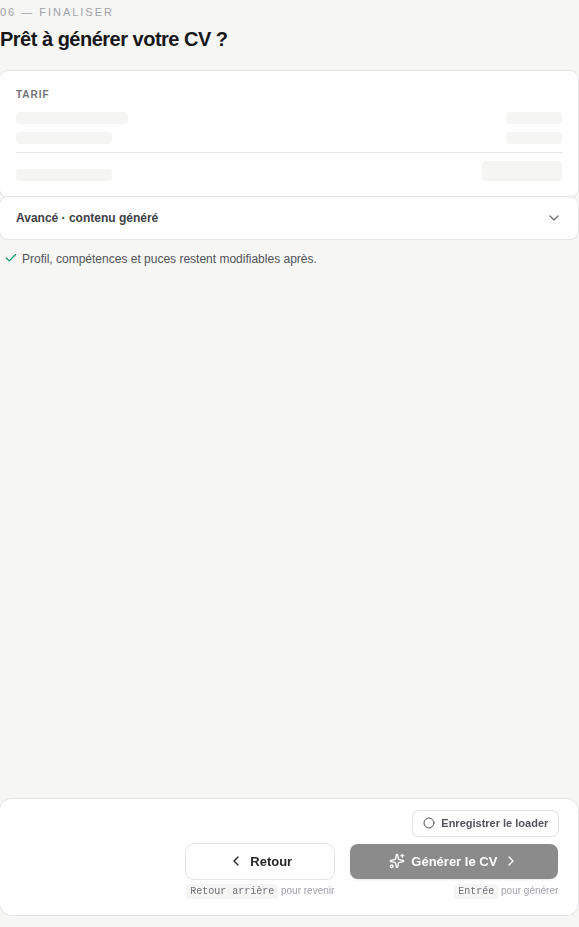
CV Netzo
Étapes du CV (pas à pas)
Utilise ce guide quand tu es bloqué sur une étape, ou pour expliquer à la personne ce que tu remplis et pourquoi.
Important
Le CV est conçu pour tenir sur une page. Si ça déborde, ce n’est généralement pas un problème technique: il faut raccourcir les missions, réduire le nombre de puces, ou retirer les éléments non essentiels.
Repères dans l’interface
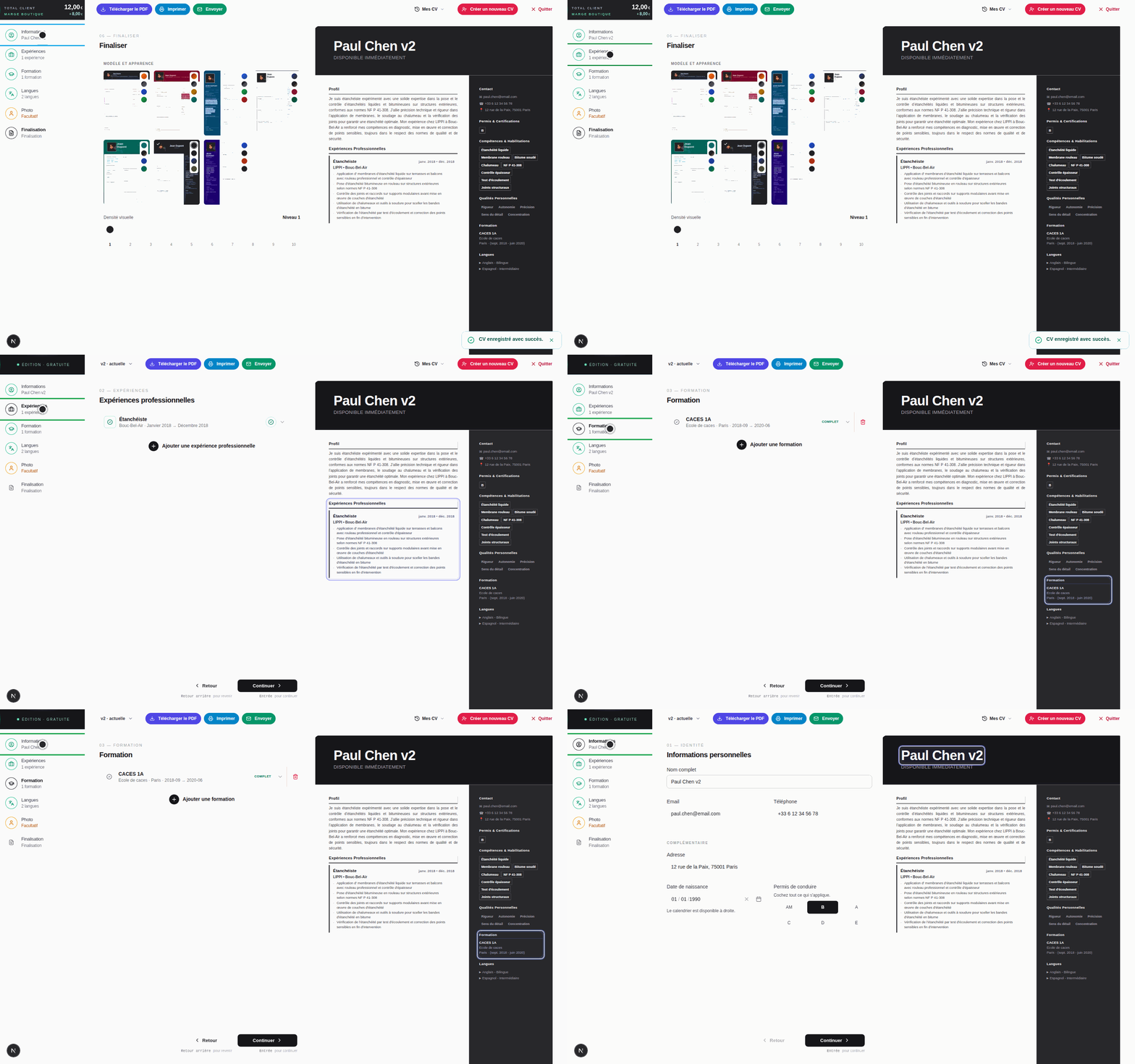
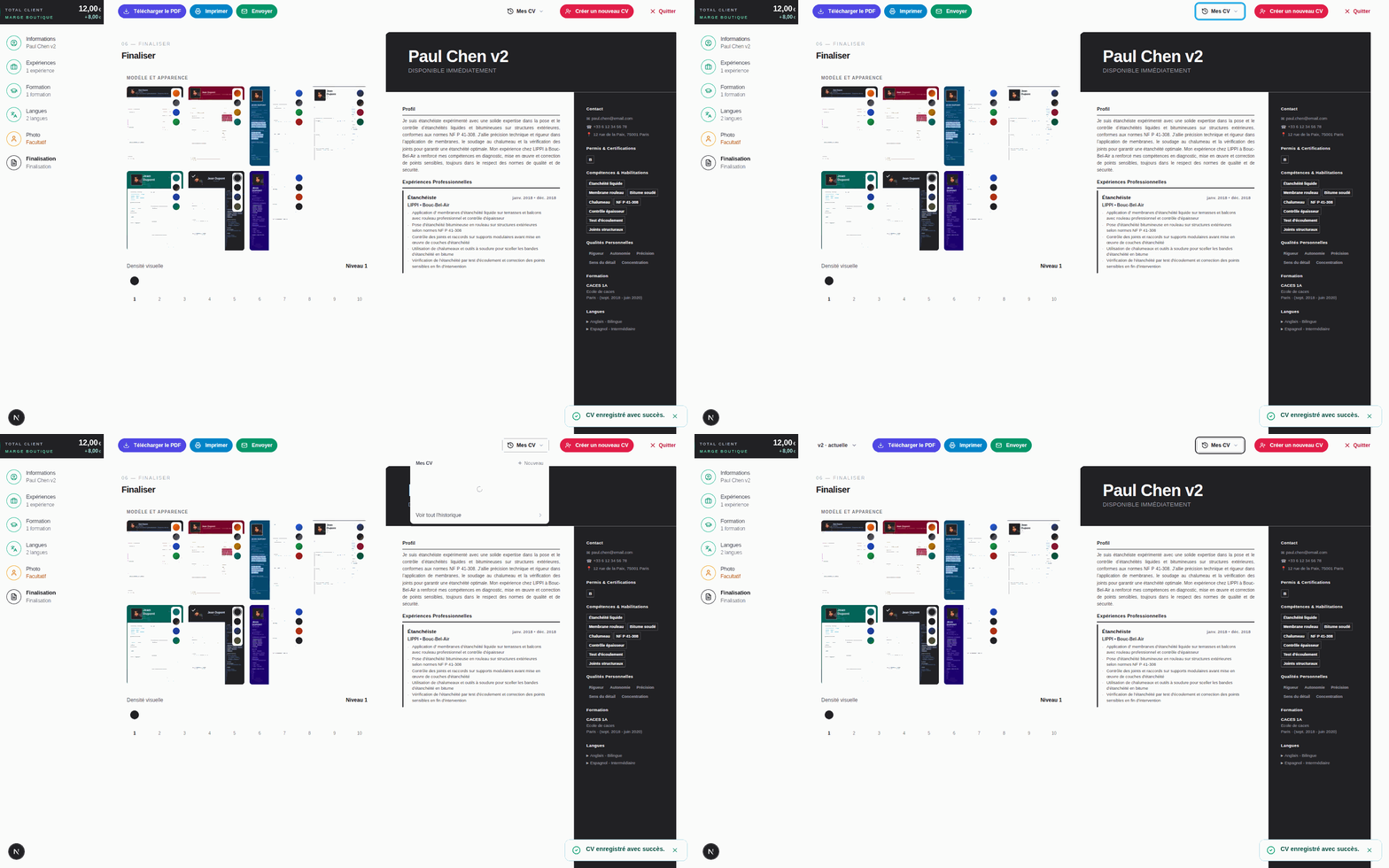
Quelques repères visuels du créateur de CV: étapes à gauche, tarif en haut, menu des CV enregistrés, et création d’un nouveau CV. Les contours colorés servent uniquement à montrer où regarder.
Navigation d’étapes
Clique une étape pour y aller directement (les étapes verrouillées restent grisées jusqu’à ce que les prérequis soient remplis). L’exemple montre la page entière pour bien voir le clic sur l’étape et le changement du formulaire à droite.
Bandeau tarif
Résumé du coût ou de la gratuité pour ce CV; reste visible en haut quand tu fais défiler le formulaire.

Menu « Mes CV »
Accès rapide aux autres brouillons ou CV enregistrés, et lien vers l’historique complet.
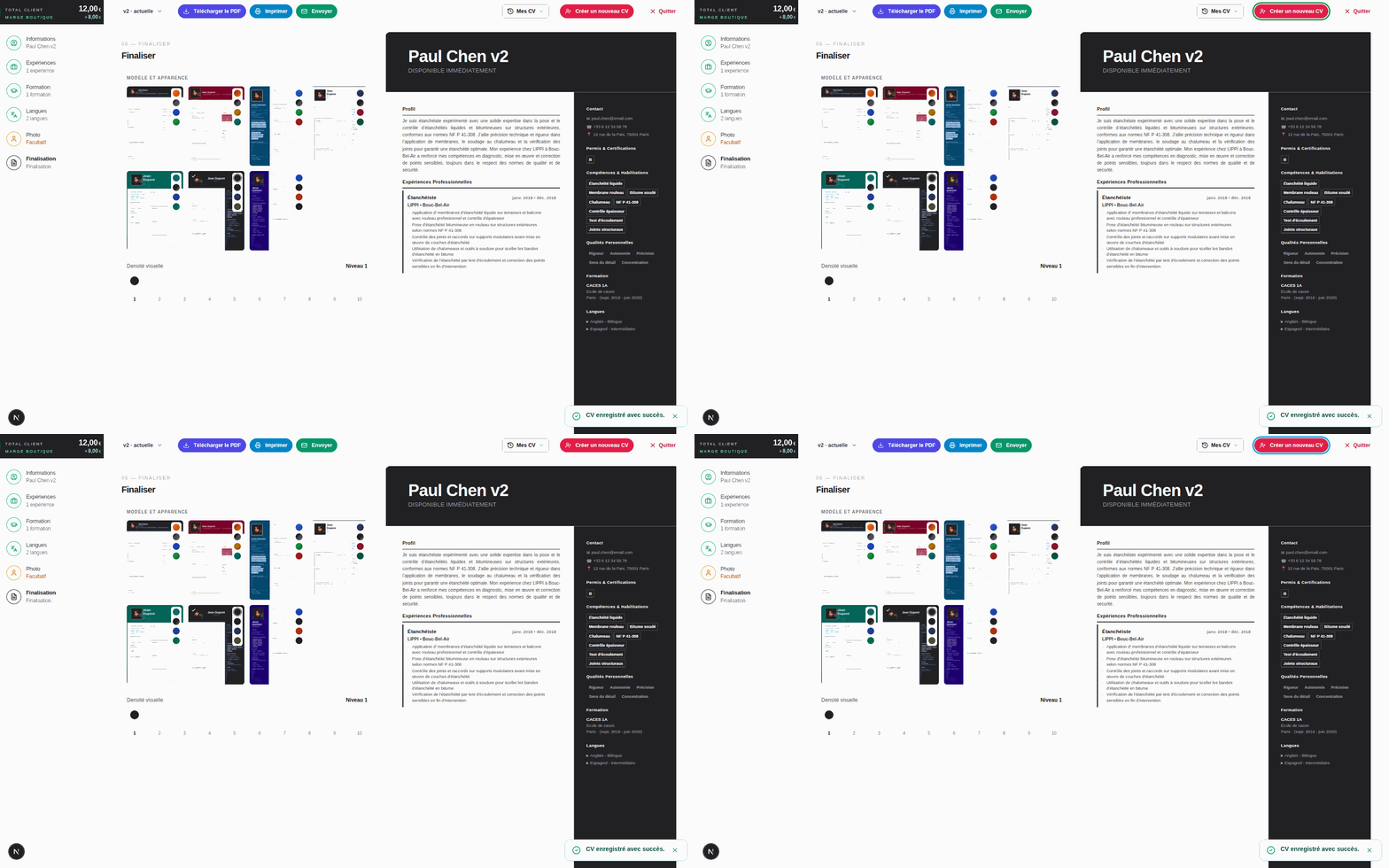
Créer un nouveau CV
Bouton dans la barre d’actions au-dessus du formulaire (aperçu documentaire — en pratique, un clic peut ouvrir une confirmation si le brouillon a des changements non enregistrés).
1) Profil
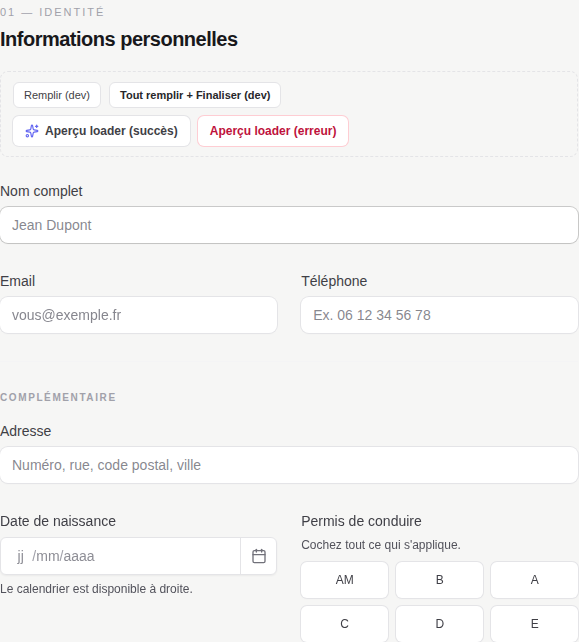
Renseigne l’identité et le contact. La ville suffit souvent (adresse complète rarement nécessaire).
Champs
- Nom + prénom: orthographe exacte (comme la pièce d’identité si possible).
- Téléphone: format clair (ex: 06…).
- Email: évite les adresses trop longues/complexes si la personne n’en a pas l’habitude.
- Titre du CV: le poste visé (ex: “Agent polyvalent”, “Serveur”).
- Adresse (optionnel): souvent, ville + code postal suffisent.
- Date de naissance (optionnel): si la personne ne souhaite pas, on peut laisser vide.
- Permis (optionnel): coche uniquement ce qui est vrai (B, A, etc.).
À faire
- Utiliser un email simple et relisible.
- Vérifier le téléphone (06… / +33…).
- Mettre un titre aligné avec le poste recherché.
À éviter
- Inventer un email ou un numéro “pour remplir”.
- Mettre une adresse complète si la personne ne veut pas.
- Mettre un titre trop générique si un poste clair est visé.
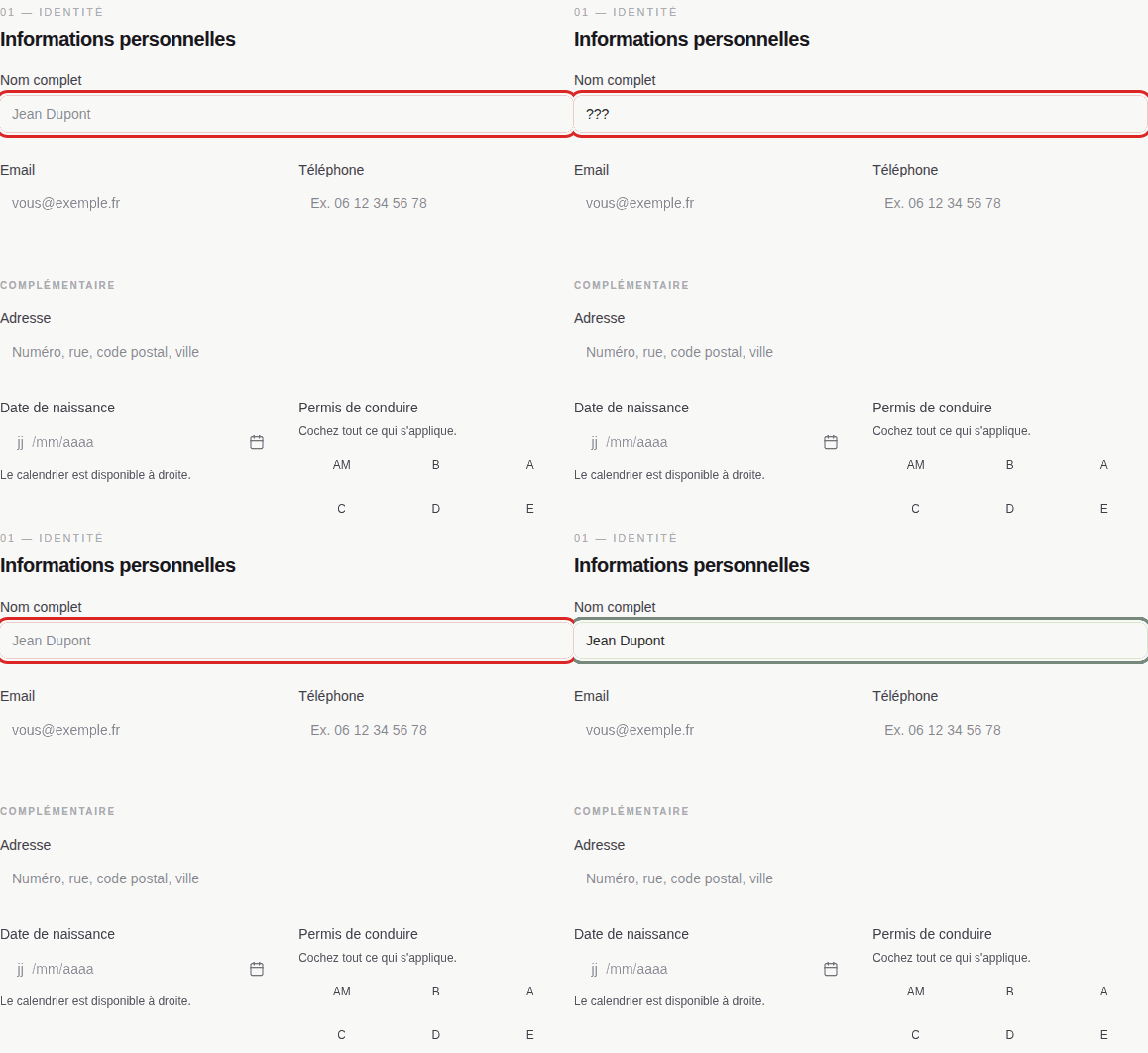
Exemple animé — champ « Nom complet »
Le contour coloré est ajouté pour l’exemple: rouge pour une valeur vide ou manifestement incorrecte ; vert lorsque le nom est saisi de façon crédible (prénom + nom).
2) Expériences
Pour chaque expérience: dates + entreprise + missions. Si ça dépasse une page, raccourcis les missions.
Champs
- Dates: cohérentes et dans le bon ordre (récent → ancien).
- Toujours en poste: active si la personne travaille encore dans cette entreprise (la fin devient “En cours”).
- Missions: 2–4 puces max, verbes d’action, pas de phrases longues.
- Si la personne n’a pas d’expérience: ajoute stages, bénévolat, projets.
À faire
- Décrire ce que la personne faisait concrètement (verbes d’action).
- Rester court: 2–4 puces par expérience.
- Utiliser “Toujours en poste” seulement si c’est vrai.
À éviter
- Mettre 10 puces longues: ça cassera la page.
- Mettre des dates incohérentes (ex: fin avant début).
- Inventer des entreprises/expériences.

3) Diplômes
Champs
- Année + diplôme + établissement + ville.
- Si équivalence ou diplôme étranger: reste simple (ex: “Baccalauréat (équivalent)”).
- En cours: active si la formation est en cours (la fin devient “En cours”).
À faire
- Rester simple et factuel.
- Mettre la ville si connue.
- Pour un diplôme étranger: écrire le nom + “(équivalent)” si besoin.
À éviter
- Ajouter un diplôme non obtenu.
- Surcharger avec trop de détails administratifs.
- Mettre des dates au futur.
4) Langues
- Renseigne un niveau réaliste (la relecture en entretien peut révéler un exagération).
- Si la personne parle plusieurs langues: garde les plus utiles pour le poste.
- Évite les doublons de langue (ex: “Français” deux fois).
À faire
- Ajouter seulement les langues utiles au poste.
- Garder un niveau réaliste.
- Réordonner (glisser) pour mettre la langue la plus forte en haut.
À éviter
- Mettre “bilingue” si la personne ne l’est pas.
- Ajouter 10 langues “au cas où”.
- Laisser une langue vide (ligne “À faire”).
5) Photo (optionnelle)
- Photo claire, cadrée (type portrait), fond neutre si possible.
- Si la photo déforme le rendu A4, teste l’export PDF avant impression.
- Le recadrage sert à centrer le visage: évite les photos trop éloignées ou trop sombres.
À faire
- Préférer une photo nette, de face, bien éclairée.
- Recadrer pour que le visage soit bien visible.
- Retirer la photo si elle dégrade la lisibilité.
À éviter
- Utiliser une photo floue ou très sombre.
- Forcer une photo si la personne ne veut pas.
- Laisser le recadrage couper le visage.

6) Finaliser (relecture, génération, export)
- Relis orthographe + dates + cohérence (même style partout).
- Vérifie que tout tient sur une page et reste lisible.
- Exporte en PDF puis imprime depuis le PDF (plus fiable que l’impression directe du navigateur).
À faire
- Vérifier le rendu A4 avant de donner au client.
- Raccourcir si ça déborde (expériences d’abord).
- Exporter en PDF puis imprimer.
À éviter
- Imprimer directement depuis le navigateur si le rendu est instable.
- Ajouter du texte pour “remplir la page”.
- Laisser des sections vides/incomplètes.